

Kommo CRM
Verbinden Sie Ihre GoTo-Umgebung mit der Kommo-Integration und optimieren Sie Workflows und Kommunikation durch Anrufe und Lead-Karten. Beginnen Sie damit, Ihre Kommo-Leads aus jedem GoTo Connect-Anruf einzubinden.
- Integrationen

Kommo
Website
www.kommo.com/integrations/goto-connect
Integrationskategorie
Vertrieb und Marketing
Verwendet mit
GoTo Connect
Übersicht
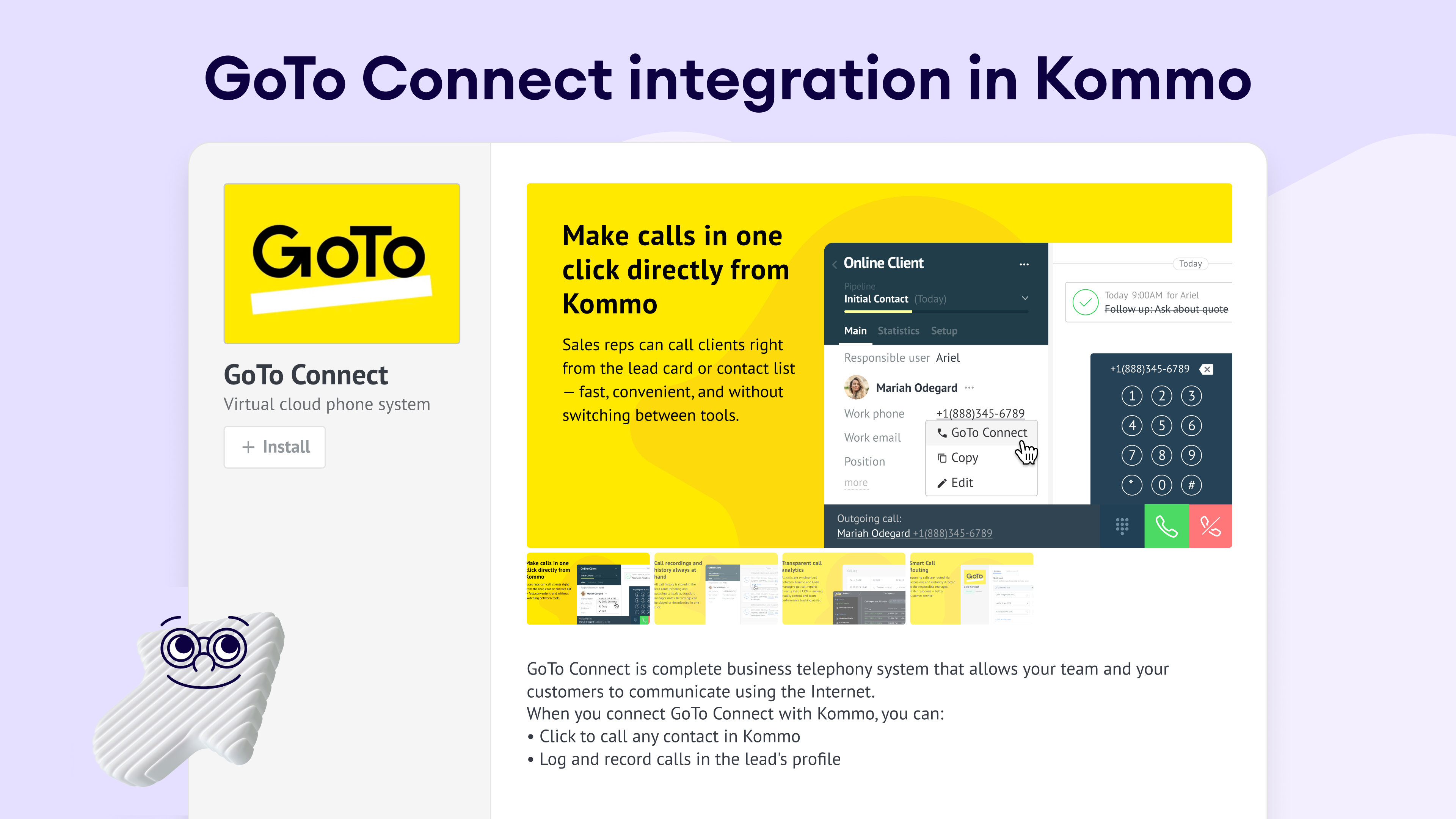
GoTo Connect + Kommo ermöglicht es Ihnen, Anrufe mit nur einem Klick über Leads-Karten zu tätigen.
- Automatische Anrufprotokollierung: Organisieren Sie Ihren Vertriebsprozess und speichern Sie sämtliche Aufzeichnungen und Details Ihrer Anrufe, einschließlich Dauer und Ergebnis, auf jeder Leads-Karte.
- Click-to-Call-Funktion: Alle manuellen Anrufe bei Clients werden hiermit überflüssig, sodass Sie Anrufe direkt über eine Lead-Karte mit nur einem Klick initiieren und Workflows sowie Teamabläufe effizient gestalten können.
- Anruferinnerungen: Nutzen Sie automatische Erinnerungen für Folgeanrufe, um Ihre Kundenbeziehungen zu optimieren und eine zeitnahe Kommunikation mit potenziellen Leads sicherzustellen.
- Schnellere Nachverfolgung: Aktivieren Sie automatisierte Aufgaben nach dem Anruf, wie beispielsweise die Terminplanung für ein Meeting oder den Versand einer E-Mail, um jeden Kundenkontakt zu beschleunigen.
- Unterhaltungen herunterladen: Laden Sie die transkribierten Unterhaltungen herunter, um Ihre Prozesse routinemäßig zu dokumentieren und so die täglichen Abläufe zu verbessern.
- Sicherheit gewinnen: Steigern Sie die positive Erfahrung aller Clients durch den organischen und optimierten Anrufprozess. Mehr Zufriedenheit kann zu mehr Verkäufen führen.
Installation
So integrieren Sie beide Tools
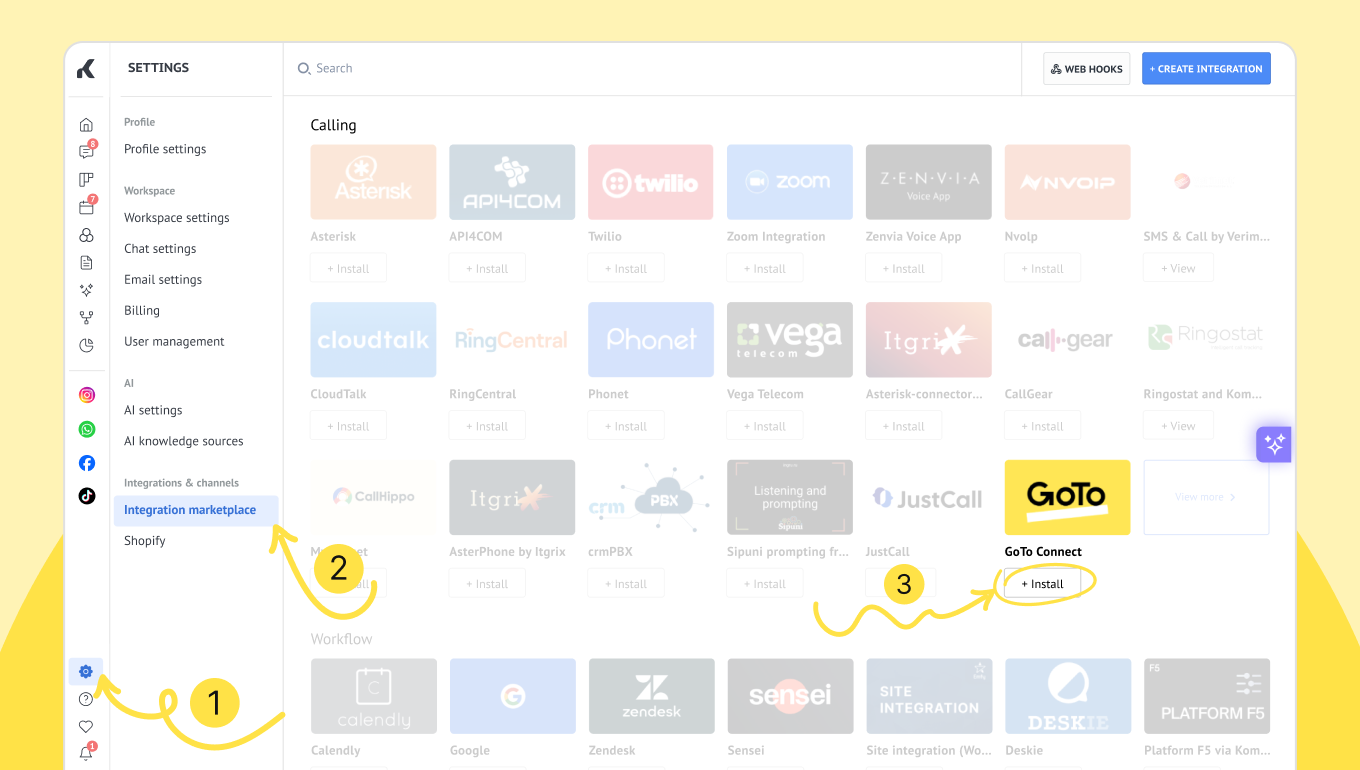
- Gehen Sie in Ihrem Kommo-Konto zu Einstellungen > Integrationen und wählen Sie das GoTo Connect-Widget im Bereich Anrufen aus. Akzeptieren Sie die Datenschutzrichtlinie und klicken Sie auf Installieren.
- Folgen Sie anschließend den Anweisungen im Widget, um GoTo Connect zu öffnen und sich bei Ihrem Konto anzumelden. Klicken Sie auf diesen Link, um einen neuen Client zu erstellen und eine neue Verbindung mit Kommo herzustellen.
- Wählen Sie in GoTo Connect einen Clientnamen aus und fügen Sie die von Kommo bereitgestellte URL im GoTo Connect-Widget ein.
- Klicken Sie nun im Kommo- und im GoTo Connect-Konto auf Weiter.
- Wählen Sie im Schritt Bereiche in GoTo Connect die Felder Admin Center und GoTo Connect aus den angezeigten Optionen aus.
- Wenn Sie auf Speichern klicken, gelangen Sie zum Schritt Zugangsdaten. GoTo Connect gibt eine Client-ID sowie einen geheimen Clientschlüssel an.
Hinweis: Der geheime Clientschlüssel wird nur einmal generiert. Wenn Sie ihn nicht kopieren können, müssen Sie von vorn beginnen. - Sie müssen die gerade kopierten Codes in die entsprechenden Felder des Widgets in Kommo einfügen. Nachdem Sie die Codes eingefügt haben, klicken Sie auf Weiter.
- Nun müssen Sie Ihrem Kommo-Konto die Berechtigung erteilen, indem Sie auf den Link im Widget und auf Erlauben klicken. Gehen Sie anschließend zurück zu Ihrem Kommo-Konto.