""

So zeichnen Sie ein Webinar auf

Entdecken Sie unkomplizierte Webinar-Aufzeichnungen mit GoTo Webinar – der branchenweit besten Software für Webinar-Aufnahmen.
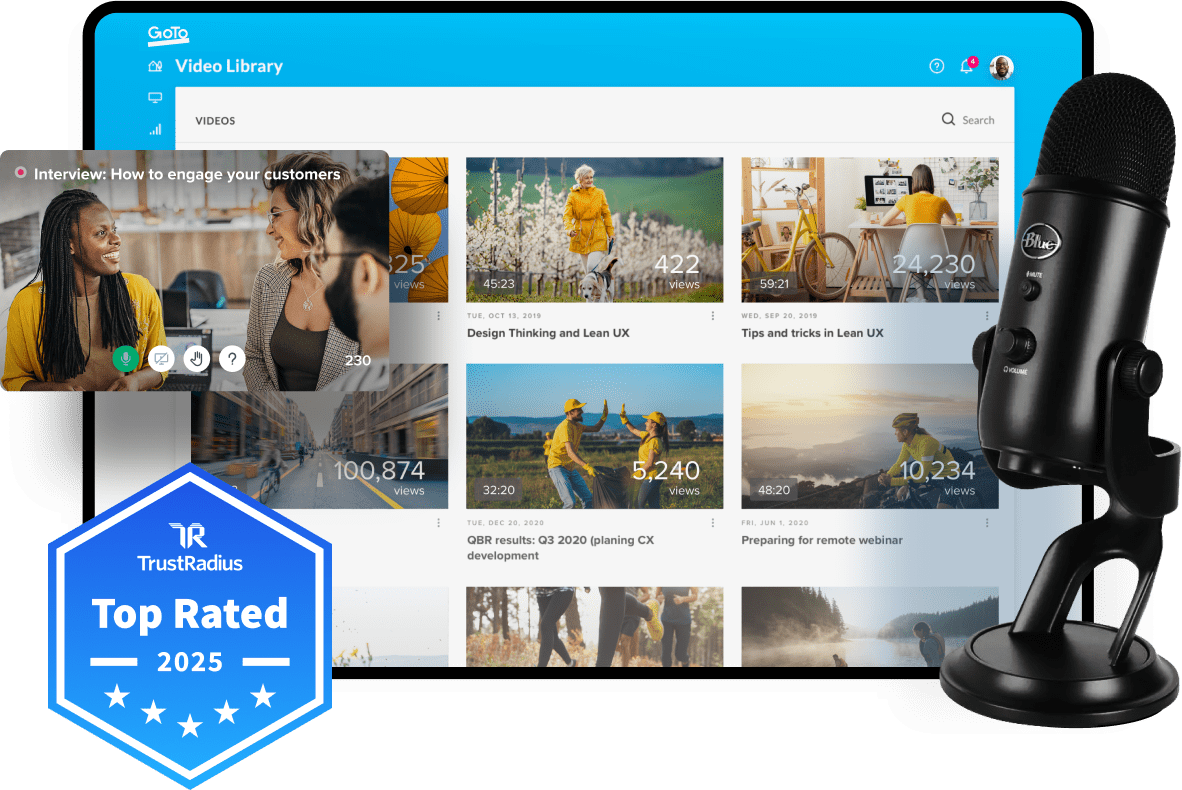
Benutzeroberfläche, die das GoTo Webinar-Dashboard, einen Hinweis auf eine aktive Sitzung (Mikrofon) und die Auszeichnung „Top Rated 2022“ von TrustRadius zeigt.
3 Gründe, warum Sie Ihr nächstes Webinar oder Online-Seminar aufzeichnen sollten
Wenn Sie es richtig machen, können vorab aufgezeichnete Online-Seminare ein wertvolles Hilfsmittel zum Erreichen von Geschäftszielen wie den folgenden sein:
Noch größere Wirkung
Ein vorab aufgezeichnetes Webinar lässt sich per E-Mail, über Social-Media-Kanäle und in Ihrem eigenen Netzwerk einem größeren Publikum bereitstellen.
Schulungen für Mitarbeiter und Kunden
Wiederverwendbare Webinare können Sie entlasten und einen regeren Austausch zwischen Kunden und Mitarbeitern fördern.
Ankurbeln des Vertriebs
Anregende Online-Diskussionen können zu mehr hochwertigen Leads für Ihr Vertriebsteam führen.
Wählen Sie zuerst eine Webinar-Plattform, die eine einfache Aufzeichnung ermöglicht
Nicht alle Anwendungen zum Aufzeichnen von Online-Seminaren sind gleich. Mit GoTo Webinar benötigen Sie kein zusätzliches Tool für die Bildschirmaufzeichnung, sondern können in einem benutzerfreundlichen Tool auf Ihrem Computer Webinare planen, erstellen und aufzeichnen.
How-to: Ein Webinar in vier einfachen Schritten aufzeichnen
Zeichnen Sie ein Webinar auf einem Mac oder PC automatisch auf oder steuern Sie die Aufzeichnungen in vier einfachen Schritten manuell:
1. Sitzung starten
Sie können die Bildschirmübertragung während der Sitzung starten.
3. Aufzeichnung beenden
Wählen Sie abschließend im Fenster „Bildschirmübertragung“ die Option Aufzeichnung beenden. So einfach geht es.
2. Aufzeichnung einrichten
GoTo Webinar verfügt über integrierte Aufzeichnungsfunktionen, sodass Sie kein externes Tool herunterladen müssen. Klicken Sie einfach auf Aufzeichnung starten (Windows-Systeme) oder Aufzeichnen (Mac-Systeme), um mit der Aufzeichnung des Bildschirms zu beginnen. Wenn Sie die Aufzeichnung lokal speichern möchten, benötigen Sie mindestens 5 GB verfügbaren Festplattenspeicher.
4. Aufzeichnung bearbeiten und freigeben
Nach Beenden des Webinars werden Sie zur Videobibliothek weitergeleitet. Klicken Sie nach Abschluss der Speicherung auf das Dropdown-Menü des Videos, um es herunterzuladen, zu bearbeiten oder freizugeben.

Alternative: Mit geplanten Webinaren einen Schritt voraus

Vollständige Automatisierung

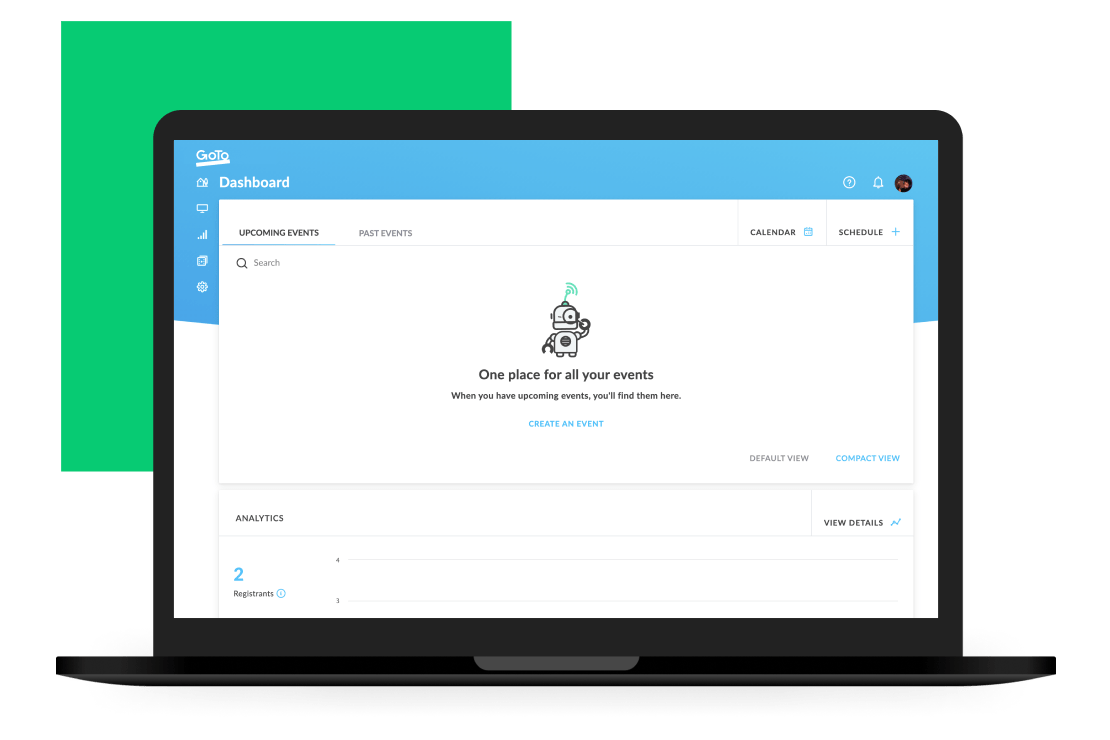
Interface showing how easy it is to schedule and manage your webinars..
Überzeugen Sie sich selbst von unseren preisgekrönten Lösungen
Von TrustRadius 2022 für den besten Funktionsumfang, das beste Preis-Leistungs-Verhältnis und die beste Beziehung im VoIP-Bereich ausgezeichnet
TrustRadius Most Valued 2025 badge.
Buyers Choice 2025 badge.
Info-Tech Emotional Footprint Champion 2025 badge.
yellow-blue-white-jpeg
GoTo Webinar kostenlos testen
Keine Kreditkarte. Keine Verpflichtungen.
Nützliche Tipps und Ideen für Ihre Webinare.